
Capacidades
Tudo o que o LivEcommerce OS já faz.
Organizado como no próprio sistema: cada área com a sua cor e o seu ícone. Escolha uma área no menu e veja o que ela faz, como funciona e com quem conversa.
Operação
Operação
Pedidos
A central dos pedidos da Shopify, da VTEX e das vendas avulsas. Cada pedido vai para o CD certo, tem o estoque reservado e é acompanhado até o despacho.
-
Pedidos das lojas, sozinhos
Shopify e VTEX entregam os pedidos por webhook e por sincronização automática, com conferência periódica. Entram os pedidos pagos, com cliente, itens, valores, cupons, frete e nota fiscal.
-
Vendas avulsas por planilha
Pedidos de WhatsApp, telefone e vendas avulsas entram por um modelo de planilha, com prévia de erros, duplicados e do efeito no estoque antes de gravar.
-
Pedido interno
Pedidos criados na própria operação seguem o mesmo fluxo dos pedidos das lojas: cliente, itens, CD, entrega, pagamento informado e dados fiscais. O pagamento começa pendente e, depois de conferido, pode ser registrado como recebido, com autor e horário no histórico, sem cobrança automática. Criar o pedido não o envia para a loja.
-
Loja mudou, operação para
Se a loja cancela, reembolsa ou muda itens ou endereço, as reservas são liberadas quando nada físico começou. Se já houve trabalho, o pedido fica retido, com uma ocorrência crítica, até alguém conferir e refazer.
-
CD certo e estoque reservado
O pedido vai para o CD que atende a UF de entrega, com os itens reservados pela validade mais próxima. O detalhe mostra a disponibilidade e a promessa de expedição e de entrega, com o motivo da decisão.
-
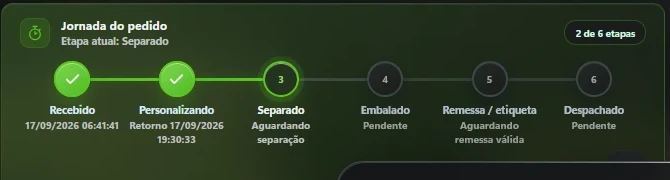
Jornada e próxima ação
Recebido, personalizando, separado, embalado, remessa e despachado, com alertas de estoque, pagamento, prazo e endereço e o botão da próxima etapa.
-
Prazos à vista
A lista mostra o prazo de expedição e o de entrega, separando a promessa da loja da estimativa interna e deixando à vista o que falta. A próxima ação mostra o cutoff e a próxima coleta programada, sem alterar a promessa.
-
Nota fiscal externa
Em pedidos internos, a NF-e pode ficar pendente, ser informada à mão ou ser registrada pelo XML autorizado emitido fora do sistema. Registrar a nota não é emitir.
-
Atendimentos do pedido
O detalhe lista os atendimentos do SAC ligados ao pedido que você pode ver, e a jornada inclui os marcos deles.
-
Regras de prioridade
Próximo, urgente, alta, normal ou baixa, por CD, com condições de valor, frete, origem, UF, cliente, transportadora, SKU e cupom. A simulação mostra quantos pedidos a regra alcança antes de ativar.
-
Personalização
Itens personalizados são reconhecidos na importação e seguem um fluxo próprio, com exportação dos personalizados e retorno para a estante de consolidação.
-
Busca, filtros e ações em lote
Busca por pedido, cliente, SKU ou rastreio, filtros salvos como atalho e ações sobre os selecionados ou sobre todos os filtrados, como exportar e copiar.
Onde apareceMenu Iniciar › Operação. Cada pedido abre na própria janela, a partir da lista, de atalhos ou de qualquer registro ligado a ele.
Conversa com Integrações Separação Gestão de estoque Remessas Clientes Centro operacional
Operação
Remessas
A central de envios: gera, importa, acompanha, rastreia e cancela remessas numa lista só. Nos pedidos da Shopify, o rastreio volta sozinho para a loja.
-
Remessa gerada na transportadora
Direto na transportadora, ao fim da embalagem ou numa nova remessa avulsa, com o remetente padrão já selecionado. Pedido cancelado ou alterado na loja é bloqueado antes de emitir.
-
Etiqueta que não sai em dobro
Se a transportadora não confirma o resultado, a tentativa fica marcada como incerta, e uma nova emissão só acontece depois de conferida.
-
Postagens por planilha
Modelo oficial, validação linha a linha e geração em lote, com várias transportadoras no mesmo arquivo e impressão das etiquetas com DANFE. Reenviar o arquivo retoma o lote sem duplicar.
-
Rastreio e link público
Linha do tempo com local e data, cópia do código e do histórico e o link da página de rastreio com a marca da loja.
-
Rastreio de volta para a Shopify
Confirmada a remessa, a Shopify recebe os códigos de rastreio de todos os volumes, a transportadora e o link público. Falhas são retomadas sozinhas e podem ser reenviadas.
-
Cancelamento na transportadora
O cancelamento é pedido à transportadora e só vale depois da confirmação dela, antes da coleta. Quando não é possível, o botão explica o motivo.
-
Central com filtros e detalhes
Filtros por operação, vínculo, status e transportadora, atalho dos filtros na área de trabalho e o detalhe de cada remessa, com volumes, itens, nota fiscal, remetente, frete e prazo.
-
Logística reversa avulsa
Autorização para o cliente devolver ao CD pelos Correios, com CD de destino, motivo e data-limite de postagem.
-
Janelas de coleta Ativado na implantação
Dias, corte de preparo e horário previsto por CD e transportadora. O painel relaciona pedidos e janelas, e a separação pode seguir a ordem da próxima coleta. Gerar a etiqueta não confirma a coleta: a saída física continua registrada à parte.
Onde apareceMenu Iniciar › Operação. As remessas também abrem a partir de pedidos, da separação e do SAC.
Conversa com Separação Pedidos Integrações Etiquetas Comunicações SAC
Operação
Separação
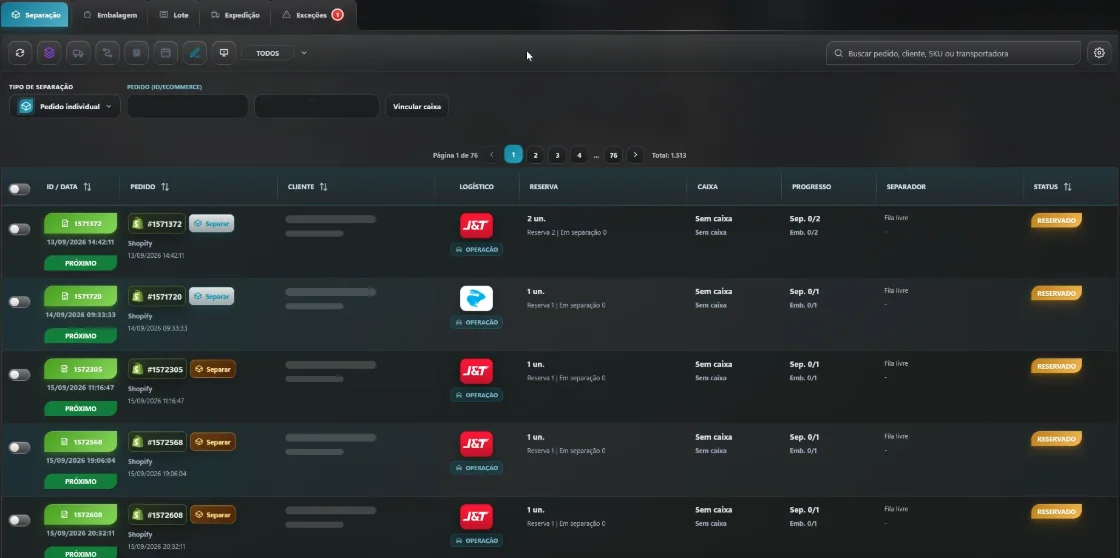
Leva o pedido da coleta até a conferência de embalagem, a remessa e a expedição, numa janela só. Cada item é confirmado pela leitura do código.
-
Box individual
Uma caixa ligada ao pedido, do primeiro ao último item, com conferência por leitura de SKU ou código de barras.
-
Carrinho colmeia
Vários pedidos numa mesma coleta. O operador lê o produto e o sistema indica a posição do pedido no carrinho, com caixas fixas ou removíveis e uma lista consolidada de coleta.
-
Separação em lote
Pedidos de mesma composição preparados juntos, com quantidade mínima configurável e agrupamento por transportadora, da ordem de separação às etiquetas do lote.
-
Rota na planta
O sistema escolhe a ordem das paradas e o menor caminho entre elas pelas ruas do CD, do setor de separação até a embalagem. Com vários andares, a rota passa pelas escadas cadastradas.
-
Leitura por SKU, código de barras, lote ou série
O mesmo campo aceita o SKU, o código de barras do produto e o lote ou a série reservados ao pedido, com a validade à vista.
-
Origem conferida
Antes da coleta, a leitura confirma a posição de origem reservada, exigida por padrão no Box, na colmeia, nos lotes e nos volumes. O responsável configura separadamente as exigências de origem e de destino de cada colaborador.
-
Leitura errada vira ocorrência
Código fora do pedido e quantidade acima da esperada são recusados e abrem uma ocorrência, assim como falhas de impressão e trabalho parado. Ocorrências são assumidas e resolvidas com registro, e o pedido com ocorrência aberta não avança.
-
Conferência de embalagem
A leitura da caixa abre a conferência, e cada leitura conta uma unidade. Ao concluir, o estoque físico é baixado e os insumos da embalagem são consumidos.
-
Embalagem sugerida
A conferência sugere a embalagem e registra a escolhida e o motivo da troca. Quem preferir pode aplicar a sugestão na primeira preparação; leituras, peso e conferência continuam com o operador.
-
Remessa gerada na embalagem
Concluída a embalagem, a remessa sai ali mesmo, com correção de endereço, transportadora ou serviço quando preciso.
-
Voltar uma etapa
Desfaz a conferência ou a embalagem, devolvendo estoque, insumos e leituras, ou cancela a remessa gerada.
-
Fila distribuída e expedição
Assumir, atribuir e priorizar pedidos da fila. Na expedição, a leitura do rastreio marca a remessa como coletada.
Onde apareceMenu Iniciar › Operação, com as abas Separação, Embalagem, Lote, Expedição e Exceções.
Conversa com Pedidos Gestão de estoque Remessas Etiquetas Centro operacional
Operação
Gestão de estoque
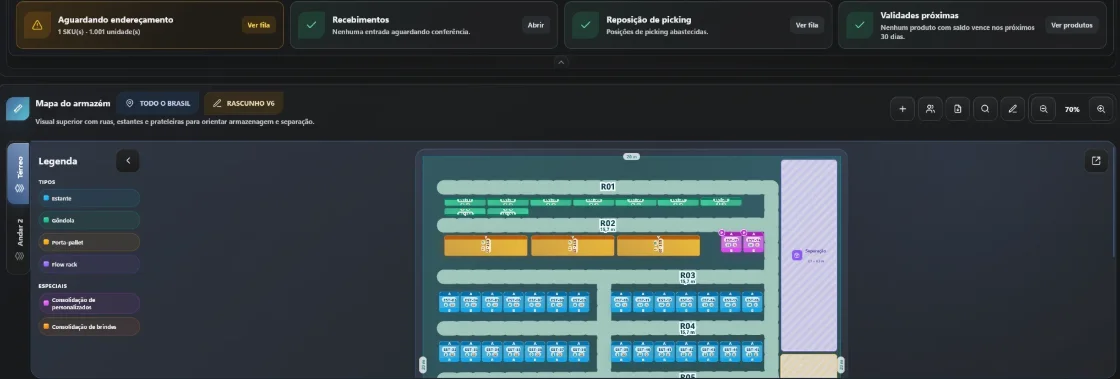
O WMS do LivEcommerce OS: da entrada no CD ao saldo de cada posição, com a planta do armazém como base de tudo.
-
Vários CDs e estados atendidos
CDs por tipo (fulfillment, reserva, retorno, crossdock, loja), cada estado atendido por um CD. O pedido vai para o CD da UF de entrega, e cada pessoa escolhe o seu CD de trabalho.
-
Planta do CD
Ruas, estantes, gôndolas, porta-pallets, flow racks, setores e escadas, em mais de um andar. A publicação valida a planta e guarda versões, que podem ser restauradas.
-
Endereços e leitura operacional
Cada posição nasce da planta com rua, estante, face, prateleira e posição, mais um código de leitura. A leitura operacional localiza posição, SKU ou código de barras.
-
Endereçamento pela saída real
O que chega ao CD entra numa fila ordenada pelas saídas recentes e pela demanda ativa. O sistema sugere a posição livre mais próxima da separação, e dá para aplicar a sugestão, escolher outra posição ou transferir de CD.
-
Recebimento conferido
Entradas esperadas com fornecedor, previsão e itens. A conferência registra quantidade, lote, fabricação, validade e séries, com divergências (avaria, excesso, item incorreto, qualidade) e quarentena.
-
Solicitação ao fornecedor
A entrada esperada com fornecedor abre a revisão da solicitação, com destino, itens e prévia do e-mail, e só é enviada depois da confirmação. Preço desconhecido não vira zero, e a resposta do fornecedor, com a previsão confirmada, fica registrada à parte da entrega do e-mail.
-
FEFO e validades
A reserva usa primeiro o lote de validade mais próxima e ignora os vencidos. Um cartão mostra o que vence em 7 e em 30 dias.
-
Saldos e ajustes registrados
Físico, reservado e disponível por produto. Ajustes, individuais ou em lote, exigem motivo e ficam registrados com o saldo antes e depois.
-
Transferências e reposição
Mover entre posições, andares e CDs, com as reservas acompanhando. A reposição lista as posições de picking abaixo do mínimo e sugere de onde tirar.
-
Contagem e inventário
Contagem por posição, com a diferença revisada antes de aplicar, e exportação do inventário do CD em planilha ou PDF, com lotes, validades e séries.
-
Produtos e insumos
Catálogo com detalhe do produto, vendas e devoluções por mês e posições no CD, importado da Shopify ou cadastrado à mão. Insumos de embalagem por CD, consumidos automaticamente na embalagem.
Onde apareceMenu Iniciar › Operação, com as abas Armazéns, Estoque, Produtos e Insumos.
Conversa com Pedidos Separação Integrações SAC Meus arquivos
Operação
SAC
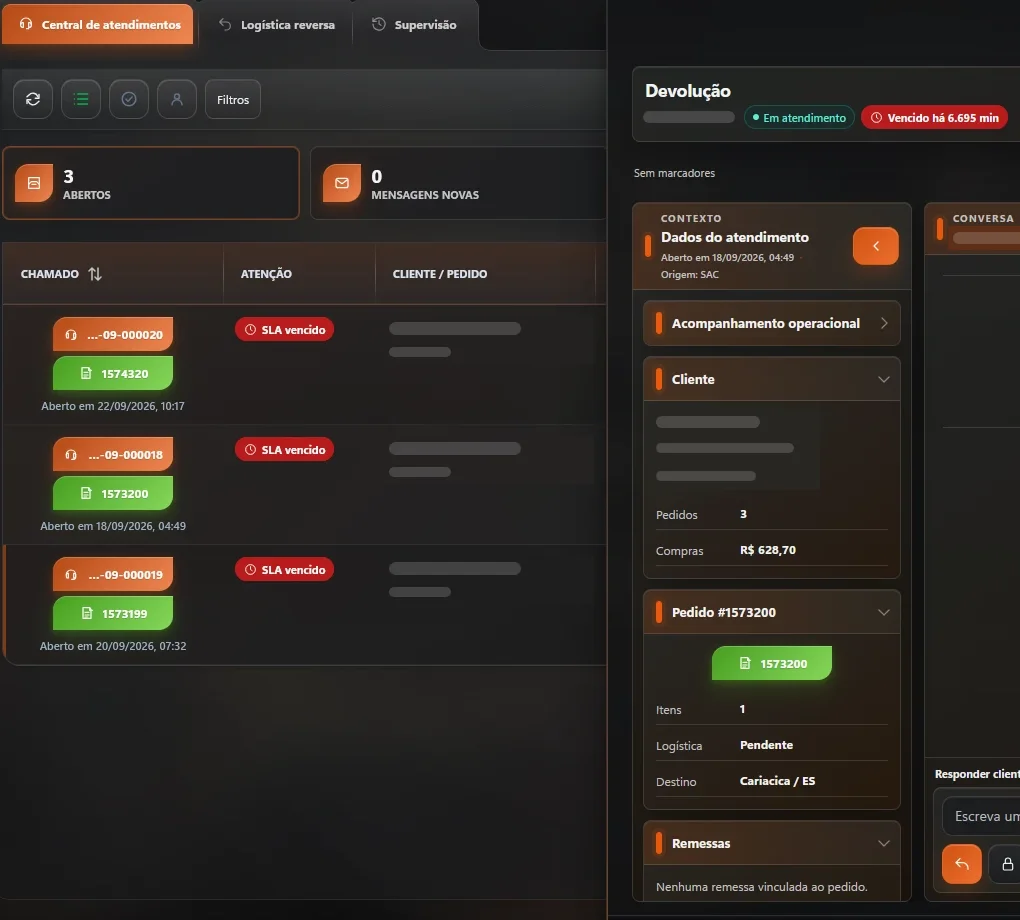
A central de atendimento da loja: o cliente chama pela página de rastreio, por e-mail ou pelo WhatsApp, e a equipe responde com o pedido e a remessa ao lado da conversa.
-
Protocolo, filas e atribuição
Cada atendimento ganha um protocolo e entra na central, com as visões minha fila, não atribuídos, prazo crítico e aguardando cliente. Assumir é um clique; transferir pede um motivo, que fica no histórico.
-
Uma caixa para vários canais
Mensagens da página de rastreio, do e-mail e do WhatsApp oficial chegam na mesma fila. No WhatsApp, a tela avisa quando a janela de 24 horas fechou e oferece um modelo aprovado.
-
O pedido ao lado da conversa
Cliente, pedido, itens, remessas, rastreio, previsão de entrega e uma linha do tempo da operação, sem trocar de tela.
-
Logística reversa
Dentro do atendimento, a reversa com os Correios: itens, quantidades, CD de destino, motivo e prazo de postagem. A etiqueta pode ser enviada na conversa com o cliente, e o rastreio acompanha a devolução até a entrega informada pela transportadora no CD.
-
Prazos e distribuição
Prazos de primeira resposta e de resolução por prioridade, contados em horário útil e pausados enquanto se espera o cliente. A distribuição pode ser manual, em rodízio ou para quem tem menos carga, respeitando a capacidade de cada atendente.
-
Supervisão
O que está esperando resposta, prazos em risco e vencidos, carga e disponibilidade da equipe e os resultados do período: recebidos, resolvidos, prazos cumpridos e satisfação.
-
Respostas mais rápidas
Respostas prontas com os dados do pedido, sugestões da base de conhecimento, notas internas que o cliente não vê, marcadores, retorno programado e exportação do atendimento.
-
Anexos e avaliação
Imagens, PDFs, documentos, áudio e vídeo na conversa, com confirmação de leitura. Ao resolver, o cliente avalia o atendimento de 1 a 5; se voltar a escrever, o atendimento é reaberto.
Onde apareceMenu Iniciar › Operação, para quem está na equipe de SAC. Cada atendimento abre na própria janela, identificada pelo protocolo.
Conversa com Comunicações Pedidos Remessas Integrações Chat Agenda operacional
Operação
Comunicações
Tudo o que o cliente recebe da loja depois da compra: a página de rastreio, os e-mails de cada etapa da entrega e os canais do SAC.
-
Página de rastreio com a sua marca
Um link único por entrega, com o logo, a cor e o nome da loja: situação em linguagem simples, previsão de entrega, etapas, histórico da transportadora e os itens do pedido.
-
Dados do comprador protegidos
Na página de rastreio, o nome aparece abreviado, o número do pedido e o e-mail mascarados e o destino só com cidade e UF. A página não é indexada por buscadores.
-
Ajuda direto do rastreio
O cliente abre um atendimento com o SAC pela própria página, com motivo, mensagem e anexos, e recebe um protocolo para acompanhar. Avaria e item faltando entram com prioridade alta.
-
Vitrine de rastreio
Um espaço "Selecionado para você" na página de rastreio, com título, texto, imagens e links editados pela loja.
-
Avisos de entrega por status
A loja escolhe quais etapas avisam o cliente por e-mail, de remessa criada a entregue, passando por saiu para entrega e devoluções. O aviso de cada movimentação fica registrado no histórico de envios.
-
Modelos editáveis
Assunto e corpo num editor visual, com dados do pedido e do rastreio, botão de rastreio, pré-visualização e a cor da loja.
-
Contas de envio por finalidade
Remetentes separados para pedidos, remessas, SAC, usuários e notificações, cada conta com teste de envio. Um envio com falha temporária entra em nova tentativa automática.
-
Histórico de envios
Todos os e-mails enviados pelo sistema, com busca por destinatário ou assunto e filtros por situação. O histórico separa a espera por nova tentativa, a falha definitiva e o resultado incerto, e orienta conferir o provedor antes de repetir um envio incerto. Aceitar a mensagem na fila não garante a chegada na caixa de entrada.
Onde apareceMenu Iniciar › Operação, com as abas Contas, Vitrine de rastreio, Notificações de entrega, Canais do SAC e Histórico.
Conversa com SAC Remessas Pedidos Configurações Logs
Operação
Chat
O chat interno da equipe. A diferença para um aplicativo de mensagens comum: cada conversa pode apontar para os registros da operação, que abrem com um clique.
-
Conversas, grupos e canais
Conversas diretas, grupos e canais públicos ou privados, inclusive canais de avisos em que só gestores publicam.
-
Registros na conversa
Pedidos, remessas, atendimentos, produtos e clientes anexados à mensagem abrem direto no sistema. Toda janela de registro tem "Compartilhar no Chat".
-
Anexos com prévia
Imagens, PDF, texto e planilhas CSV, com miniatura e pré-visualização.
-
Menções, respostas e leitura
Mencione colegas, responda citando a mensagem e veja quem já leu.
-
Tópicos
Uma mensagem pode abrir um tópico, com as respostas organizadas pelo assunto, sem perder a conversa principal nem o rascunho.
-
Conversas relacionadas nas fichas
Nas fichas de pedidos, remessas, solicitações e logísticas reversas, Conversas relacionadas encontra as mensagens que citam o registro, só nas conversas que você pode ver, e abre a mensagem.
-
Avisos do seu jeito
Contador na barra de tarefas, destaque para menções e, em cada conversa, a escolha entre todos os avisos, só menções ou silêncio.
-
Busca e organização
Busca em todas as conversas, filtros de não lidas e menções, conversas fixadas no topo e arquivadas.
-
Reunião a partir da conversa
Agende uma reunião com os participantes da conversa e veja as reuniões marcadas ali.
Onde apareceMenu Iniciar › Operação e o ícone fixo na barra de tarefas, ao lado do Iniciar.
Conversa com Agenda operacional SAC Pedidos Remessas Área de trabalho
Operação
Centro operacional
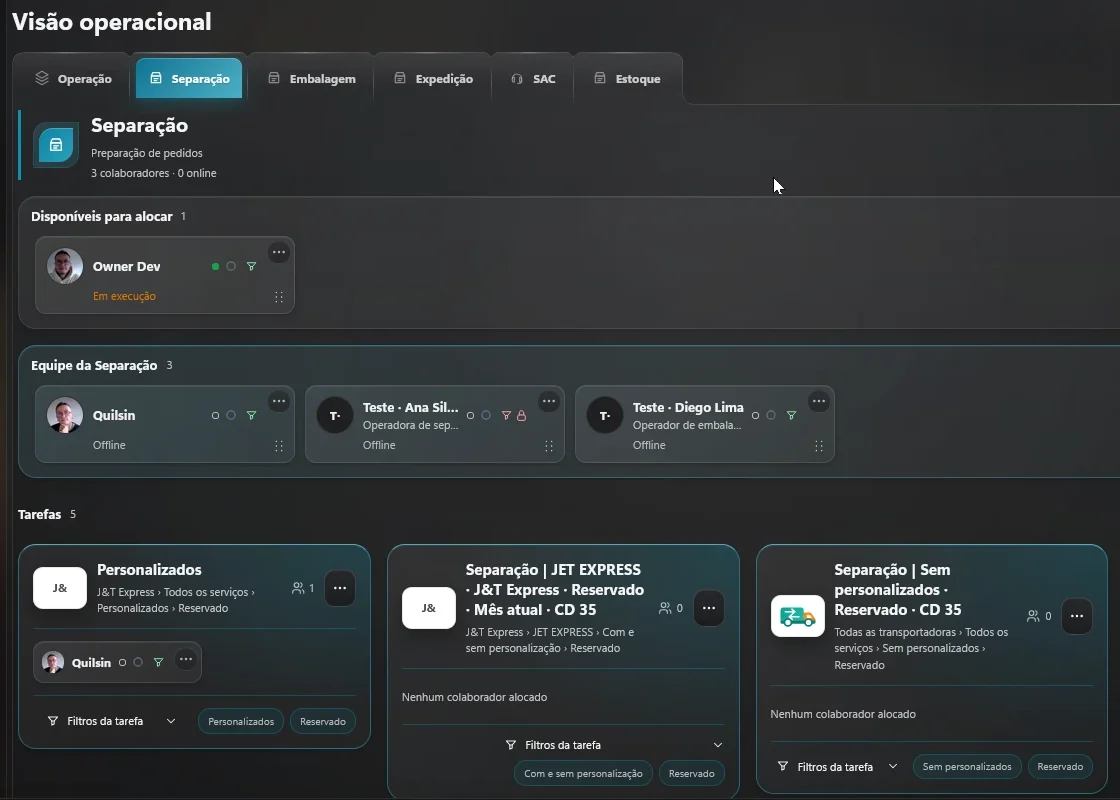
O painel do supervisor: o que entrou, o que saiu, onde a fila está travando e quem está fazendo o quê. Cada número abre a lista de pedidos já filtrada.
-
Ao vivo
Entradas e expedições do dia, pedidos em processo e prazos de expedição em risco, com o estado da operação (normal, atenção ou crítico) e até três prioridades em "Precisa de ação".
-
Fluxo por etapa
A fila de cada etapa, de recebidos a aguardando coleta, com prazos vencidos, pedidos sem prazo e a entrada mais antiga. A etapa prioritária é escolhida pelo prazo, não pelo tamanho da fila.
-
Transportadoras
Volume expedido hoje por transportadora, comparado com ontem no mesmo horário, com o que aguarda coleta e o que está com prazo em risco.
-
Exceções com responsável
As exceções de separação abertas, das mais críticas para as menos críticas, com há quanto tempo estão abertas e quem responde por elas. Um clique abre o registro para tratar.
-
Saúde da operação
Sinais do que pede atenção: itens parados na separação, falhas de integração, impressoras sem atividade, unidades vencidas ou em quarentena, divergências de recebimento e devoluções aguardando inspeção.
-
Desempenho diário
Histórico dos últimos 7, 14 ou 30 dias do CD, com pedidos coletados, retornos para coleta e movimentações registradas.
-
Equipe e tarefas Ativado na implantação
O supervisor cria tarefas de separação e embalagem a partir de filtros (transportadora, serviço, personalização, status, período) e arrasta as pessoas para elas. A tarefa chega como atalho na área de trabalho de cada colaborador, com a fila presa à regra da tarefa.
-
Presença da equipe Ativado na implantação
Quem está online em cada área, a disponibilidade que a própria pessoa declarou (disponível, pausado ou indisponível) e o que ela está fazendo agora.
-
Tarefas canceladas com histórico Ativado na implantação
Uma tarefa ativa pode ser cancelada com confirmação, preservando o histórico, a participação e a auditoria. Retirar o atalho de uma tarefa não a cancela.
-
Resumo mensal de reuniões Ativado na implantação
A duração real das reuniões encerradas no mês, entre as que você pode consultar, com as salas em andamento à parte e o histórico a um clique. O total não mede presença individual nem produtividade do CD.
Onde apareceMenu Iniciar › Operação. Acompanha o CD de trabalho escolhido na barra de tarefas, quando ele é um CD de fulfillment.
Conversa com Pedidos Separação Integrações Agenda operacional Área de trabalho Meus arquivos
Cadastros
Cadastros
Clientes
A base de clientes nasce dos pedidos e mostra o relacionamento de cada um com a loja.
-
Base automática
Clientes criados e atualizados pelos pedidos da Shopify, da VTEX e das planilhas, reconhecidos pelo ID da loja, e-mail ou documento.
-
Busca e filtros
Nome, e-mail, telefone, documento ou cidade, com filtros por tipo, estado, cidade e recorrência.
-
Indicadores de relacionamento
Total de pedidos, último pedido, valor comprado, ticket médio e perfil, de novo a recorrente.
-
Detalhe do cliente
Pedidos recentes, endereços de entrega usados, dados cadastrais e valores, com cópia rápida.
-
Cadastro manual
Clientes que não vêm de uma loja são cadastrados na janela de criação, com rascunho privado que pode ser retomado. A criação de pedido interno também cadastra o cliente no próprio fluxo.
-
Atendimentos do cliente
O detalhe reúne os atendimentos do SAC ligados ao cliente ou aos pedidos dele que você pode ver, com protocolo, motivo, situação e responsável, e abre o atendimento ou o pedido.
-
Dados pessoais por permissão
Nome, telefone, endereço, e-mail e CPF/CNPJ aparecem completos só para quem tem a permissão de cada grupo; para os demais, mascarados. A busca não revela um dado que a pessoa não pode ver.
-
Notas internas
Anotações da equipe sobre o cliente, que ele nunca vê.
-
Exportação
Clientes selecionados ou filtrados em CSV, Excel, PDF ou JSON, com as colunas escolhidas.
-
Destinatário sugerido
Na remessa avulsa, a busca sugere o cliente com o endereço do último pedido.
Onde apareceMenu Iniciar › Cadastros. O cliente também abre a partir do pedido, da remessa, de atalhos e do chat.
Conversa com Pedidos Remessas Chat Área de trabalho
Cadastros
Etiquetas
O estúdio de etiquetas e documentos de expedição: modelos por transportadora, editor visual e impressão sem janela de impressão.
-
Modelos por transportadora
Modelos prontos para Correios, Loggi, J&T Express, Total Express, Jadlog, DANFE simplificado e declaração de conteúdo, com cópias personalizáveis e um padrão por transportadora e serviço.
-
Editor visual
Texto, código de barras, QR, imagem, linha e caixa ligados aos dados do envio, com réguas, guias, alinhamento e desfazer.
-
Verificação antes de imprimir
O editor aponta o que está fora da área imprimível, códigos pequenos demais para leitura e campos obrigatórios faltando. Com erro, a etiqueta não é salva nem impressa.
-
Histórico de versões
Cada salvamento vira uma versão, que pode ser restaurada. Duas pessoas editando ao mesmo tempo não apagam o trabalho uma da outra.
-
Impressão direta
Um agente instalado no Windows imprime direto na impressora, sem abrir a janela de impressão, com comandos nativos nas térmicas Zebra e Eltron.
-
Impressora certa, sozinha
Impressoras por CD, públicas ou restritas a pessoas, por transportadora e documento. Na hora de imprimir, o sistema escolhe a impressora.
-
DANFE e declaração junto da etiqueta
A etiqueta pode sair com o DANFE simplificado ou, em envios sem nota fiscal, com a declaração de conteúdo dos Correios.
-
Retirada e entrega própria
Retirada na loja, entrega própria ou transporte sem integração, cada um com a sua etiqueta e sem remessa de transportadora.
Onde apareceMenu Iniciar › Cadastros. A separação abre esta área pelo botão de configurações de impressora.
Conversa com Remessas Separação Pedidos Integrações Configurações
Administração
Administração
Usuários
O cadastro da equipe com controle fino de acesso: perfis, permissões individuais e CDs liberados, tudo registrado.
-
Convite por e-mail
O colaborador recebe um link seguro para criar a própria senha. Nenhuma senha provisória circula.
-
Perfis de acesso
Perfis com as permissões de cada função, herdadas por quem está vinculado a eles.
-
Permissões extras
Permissões individuais além do perfil, organizadas por área, com o total efetivo à vista.
-
Acesso por CD
Cada pessoa opera só nos CDs liberados para ela, com um CD padrão ao entrar.
-
Setor e cargo
Lotação por setor da planta e cargo operacional, visíveis no diretório e na planta do CD.
-
Ativar e desativar
Quem é desativado perde o acesso e as sessões abertas. A última conta de administrador ativa é protegida.
-
Senha e redefinição
Redefinição enviada pelo gestor ou pedida pelo próprio colaborador. Trocar a senha encerra as outras sessões.
-
Segundo fator
Segundo fator de autenticação, com exigência por conta ou por usuário conforme a configuração da empresa.
-
Dados pessoais por grupo
Cinco permissões independentes liberam nome, telefone, endereço, e-mail e CPF/CNPJ dos compradores. O gestor pode liberar só o endereço para a expedição, por exemplo; sem a permissão, a tela recebe o dado mascarado.
-
Delegação segura
Quem gerencia só concede perfis, permissões e CDs que já tem. Cada mudança fica registrada com o antes e o depois.
Onde apareceMenu Iniciar › Administração, com as abas Usuários e Perfis de acesso. Cada pessoa ajusta foto, CD de trabalho e senha nas opções do usuário.
Conversa com Gestão de estoque SAC Logs Centro operacional Área de trabalho
Administração
Integrações
Cada conexão usa a sua conta e o seu contrato. Pedidos entram pelas lojas; remessas, etiquetas e rastreio seguem pela transportadora de cada pedido. Abaixo, o que cada uma faz hoje.
-
Shopify
Pedidos por webhook e sincronização automática. O rastreio e o link da página de rastreio voltam para a loja. Catálogo importado e produto e estoque sincronizados sob demanda, com prévia do que vai mudar.
-
VTEX
Pedidos por webhook e sincronização automática, com cliente, itens, valores, nota fiscal, transportadora e cancelamento.
-
Correios
Etiqueta, rastreio, cancelamento antes da postagem e logística reversa, em remessas de pedido, avulsas e por planilha.
-
Loggi
Etiqueta, rastreio e cancelamento, com a opção de serviço mais barata escolhida na geração, em remessas de pedido, avulsas e por planilha.
-
J&T Express
Etiqueta, rastreio e cancelamento antes da coleta, em remessas de pedido, avulsas e por planilha.
-
Jadlog
Etiqueta, rastreio e cancelamento nas remessas de pedido.
-
Total Express
Etiqueta Smart Label nas remessas de pedido, sem rastreio nem cancelamento pelo sistema.
-
Magalog Em integração
A conexão já pode ser cadastrada e testada. A geração de etiquetas ainda não está disponível.
-
Conexões testadas e protegidas
Cada conexão tem teste com chamada real e credenciais guardadas com criptografia, exibidas mascaradas. Uma transportadora pode ter mais de um contrato.
-
Recuperação e histórico
Webhooks com falha e sincronizações com erro entram numa fila de recuperação, com nova tentativa e o histórico de cada evento.
Onde apareceMenu Iniciar › Administração, com as abas Conexões, Recuperação e Histórico.
Conversa com Pedidos Remessas Gestão de estoque Etiquetas Centro operacional
Administração
Configurações
Os dados da empresa e as regras que valem para toda a operação.
-
Dados da empresa
Razão social, CNPJ, inscrições, regime tributário e endereço da sede, com busca de CEP.
-
Marca da página de rastreio
Logo, cor principal, nome fantasia e link da loja, com prévia ao vivo da página que o cliente vê.
-
Endereços de remetente
Remetentes da empresa ou pessoais, com um padrão para cada caso. O remetente usado fica gravado na remessa e se mantém nas reimpressões.
-
Promoções e brindes
Regras por valor, SKU, quantidade, cupom, UF de destino e canal de venda, combinadas com E e OU, com vigência, prioridade e limites por cliente. O brinde entra no pedido durante a separação.
-
Simulador de regras
Teste a regra com um pedido real antes de ativar, sem alterar o pedido nem mexer no estoque.
-
Fornecedores
Cadastro de fornecedores, cada um com o seu catálogo: código próprio, descrição, valor de referência e prazo médio, ligados aos nossos produtos. A solicitação de estoque usa essas referências e guarda o que foi pedido; valor e prazo de referência não significam aceite do fornecedor.
-
Mudanças registradas
Alterações da empresa, da marca, dos remetentes, dos fornecedores e das promoções ficam registradas com o antes e o depois.
Onde apareceMenu Iniciar › Administração.
Conversa com Comunicações Remessas Etiquetas Separação Gestão de estoque Logs
Monitoramento
Monitoramento
Notificações
Os avisos do sistema aparecem na tela e ficam guardados no relógio da barra de tarefas, como num computador.
-
Avisos na tela
Sucesso, erro, atenção e informação, com ações e leitura por leitor de tela.
-
Central no relógio
Avisos da sessão, e-mails enviados ou com falha e os eventos recentes da operação, com títulos claros, como estoque ajustado, arquivo gerado e pedido coletado.
-
Lembretes da agenda
Lembretes que ficam na tela até serem confirmados, além de convites e mudanças de compromissos. Dispensar um aviso não cancela o compromisso.
-
Entrada direta na reunião Ativado na implantação
O aviso de uma reunião do sistema disponível abre a preparação para entrar, ou a janela da sala já aberta. Câmera, microfone e a entrada continuam sob o seu controle.
-
Avisos operacionais Ativado na implantação
Tarefa atribuída, fila alterada pelo gestor e mudança de alocação, com a opção de marcar como lido.
-
Conexão e sessão
Uma faixa avisa quando a conexão cai, e a tela avisa quando a conta mudou em outra aba.
-
Do lado que preferir
Os avisos aparecem à direita ou à esquerda, conforme a preferência de cada pessoa.
Onde apareceNo relógio da barra de tarefas, no painel Calendário e notificações.
Conversa com Agenda operacional Logs Comunicações Centro operacional Área de trabalho
Monitoramento
Logs
A trilha de auditoria de toda a operação, separada por empresa e protegida contra alteração.
-
Trilha que não se apaga
Os registros não podem ser alterados nem apagados.
-
Quem, o quê, quando e de onde
Usuário, categoria, ação, severidade, IP e os dados do evento, com o antes e o depois das alterações.
-
Busca e filtros
Busca por ação, usuário, e-mail, IP ou registro, com filtros de categoria, severidade, ação e período.
-
Ao vivo
A lista se atualiza sozinha com os eventos novos, com pausa quando você precisa analisar.
-
Exportação
A tabela inteira ou a seleção em CSV, Excel, PDF ou JSON, com as colunas escolhidas e os filtros aplicados.
-
Visões salvas
Colunas, densidade e ordenação guardadas por pessoa, com visões salvas para consultas frequentes.
-
Acessos e dados protegidos
Entradas, tentativas recusadas, bloqueios temporários, saídas e trocas de senha ficam registrados. Senhas, tokens e dados de cartão aparecem mascarados.
Onde apareceMenu Iniciar › Monitoramento. Cada registro abre na própria janela, e os eventos recentes aparecem no relógio.
Conversa com Usuários Configurações Notificações Meus arquivos Área de trabalho
Outros
Outros
Agenda operacional
A agenda da equipe dentro do sistema: reuniões, tarefas e lembretes que podem apontar para um pedido, uma remessa ou um atendimento. É também onde nascem as reuniões com áudio, vídeo e tela compartilhada, e onde elas ficam registradas depois.
-
Compromissos, reuniões, tarefas e lembretes
Título, data, horário, duração e tipo, com o fuso horário à vista. Tarefas e lembretes podem ser marcados como concluídos.
-
Criação em etapas, com rascunho
Dados e horário, participantes, local e revisão antes de confirmar. O preenchimento fica num rascunho privado que pode ser retomado: guardar o rascunho não cria o compromisso nem envia convites.
-
Lembrete ligado a um registro
"Lembrar-me deste registro", nas janelas de pedido, remessa, atendimento, produto, cliente e exceção, cria um compromisso com atalho de volta para o registro.
-
Participantes avisados
Colegas adicionados ao compromisso recebem aviso quando ele é criado, alterado ou cancelado. No reagendamento, o aviso mostra o horário anterior e o novo.
-
Aviso do seu jeito
Cada participante escolhe quando ser avisado (na hora, minutos, uma hora ou um dia antes), pode adiar ou dispensar, e recebe também notificação do navegador se quiser.
-
Reunião no sistema, no chat, por link ou presencial
A reunião pode acontecer na sala do próprio sistema, numa conversa do chat interno, num link externo (Zoom, Meet) ou presencialmente.
-
Sala de reunião no sistema Ativado na implantação
Áudio, vídeo e compartilhamento de tela numa janela do sistema, com preparação para escolher e testar câmera e microfone antes de entrar. Durante a reunião, dá para abrir pedidos e outras áreas em outras janelas, e a sala continua por baixo.
-
Condução da reunião Ativado na implantação
O anfitrião conduz, passa a condução, silencia e remove participantes, e quem quer falar levanta a mão. A reunião termina no horário programado, com opção de prorrogar perto do fim.
-
Convidados de fora da empresa Ativado na implantação
O organizador informa nome, e-mail e empresa de quem é de fora. O convite leva direto à preparação da sala, sem criar conta no sistema, e o convidado vê só a reunião, nunca o restante da operação.
-
Conversa e registros na reunião Ativado na implantação
A reunião tem conversa própria, com anexos e registros do sistema. Um pedido compartilhado ali abre conforme as permissões de cada participante.
-
Materiais de apoio Ativado na implantação
O organizador prepara documentos (Word, Excel, PowerPoint, PDF, imagem, texto ou CSV) numa pasta privada. Preparar não dá acesso a ninguém: durante a reunião, ele escolhe enviar a versão conferida à conversa ou exibi-la no palco, conduzindo as páginas.
-
Da conversa para a tarefa Ativado na implantação
Uma mensagem confirmada da reunião vira tarefa da Agenda, com responsável interno, envolvidos e prazo, ligada à origem. Ao concluir, a pessoa pode registrar a versão do documento entregue, ou simplesmente concluir.
-
Contatos de convidados Ativado na implantação
Visitantes que já participaram de reuniões da empresa ficam em Contatos, com busca por nome, e-mail ou empresa. Ao preparar outra reunião, os dados voltam como sugestão, e incluir a pessoa continua sendo uma escolha sua.
-
Calendário, hoje, próximos dias e histórico
Calendário do mês, Hoje e os próximos 90 dias, com filtros para meus, compartilhados, tarefas e concluídos. Com as reuniões do sistema ativadas, entram o Histórico de reuniões, os Contatos e o filtro por reuniões em breve, em andamento ou encerradas.
-
Histórico preservado
Só o autor edita ou cancela. Um compromisso cancelado continua no histórico, e as mudanças ficam registradas. Uma reunião com a entrada encerrada não pode mais ser editada.
Onde apareceMenu Iniciar › Outros, e no relógio da barra de tarefas, com o calendário do mês e o próximo compromisso.
Conversa com Chat Meus arquivos Centro operacional Pedidos Remessas SAC Área de trabalho
Outros
Meus arquivos
Tudo o que você exporta ou gera no sistema cai numa pasta pessoal, com o progresso à vista e sem prender a tela. As reuniões têm uma pasta à parte, com os materiais e a conversa de cada uma.
-
Geração em segundo plano
O arquivo mostra se está na fila, em geração ou pronto, e você recebe um aviso quando ele termina.
-
Exportação de tabelas
Tabelas de pedidos, clientes, produtos, separação, estoque e logs viram CSV, Excel, PDF ou JSON, com os filtros aplicados e a data de geração.
-
Relatórios da operação
Inventário do CD, atendimentos do SAC, logísticas reversas, pedidos personalizados e mapas de ocupação e de endereçamento.
-
Prévia sem baixar
Planilhas com troca de aba, PDF página a página e texto, com o botão de baixar na própria prévia.
-
Organizado por tipo
Os arquivos se agrupam sozinhos por tipo de relatório, com pesquisa, ordenação e grupos próprios.
-
Prazo de permanência
Cada arquivo gerado fica disponível por 24 horas, com opção de estender. Os vencidos são removidos sozinhos.
-
Pasta de cada reunião Ativado na implantação
Na pasta Reuniões da área de trabalho, cada reunião que você pode consultar tem a sua pasta. O organizador encontra ali os materiais que preparou, e quem tem acesso vê os arquivos enviados na conversa, com prévia e download conforme a permissão. Abrir a pasta não entra na reunião nem liga câmera ou microfone.
-
Conversa depois da reunião Ativado na implantação
A conversa da reunião continua disponível para leitura depois do encerramento, com autores, horários e anexos. Cada consulta e cada download conferem a permissão de novo, e um anexo retirado continua indisponível.
-
Documento não é exportação
Exportações são temporárias. Materiais de reunião e entregas de tarefas são documentos duráveis, com dono e versões. Usar uma exportação como material guarda antes uma cópia durável; retirar um material só desfaz o vínculo, e o documento original continua.
Onde aparecePasta fixa na área de trabalho, Menu Iniciar › Outros e o botão de arquivos gerados na barra de tarefas.
Conversa com Agenda operacional Chat Pedidos Clientes Gestão de estoque Separação SAC Logs
Em todo o sistema
Em todo o sistema
Área de trabalho
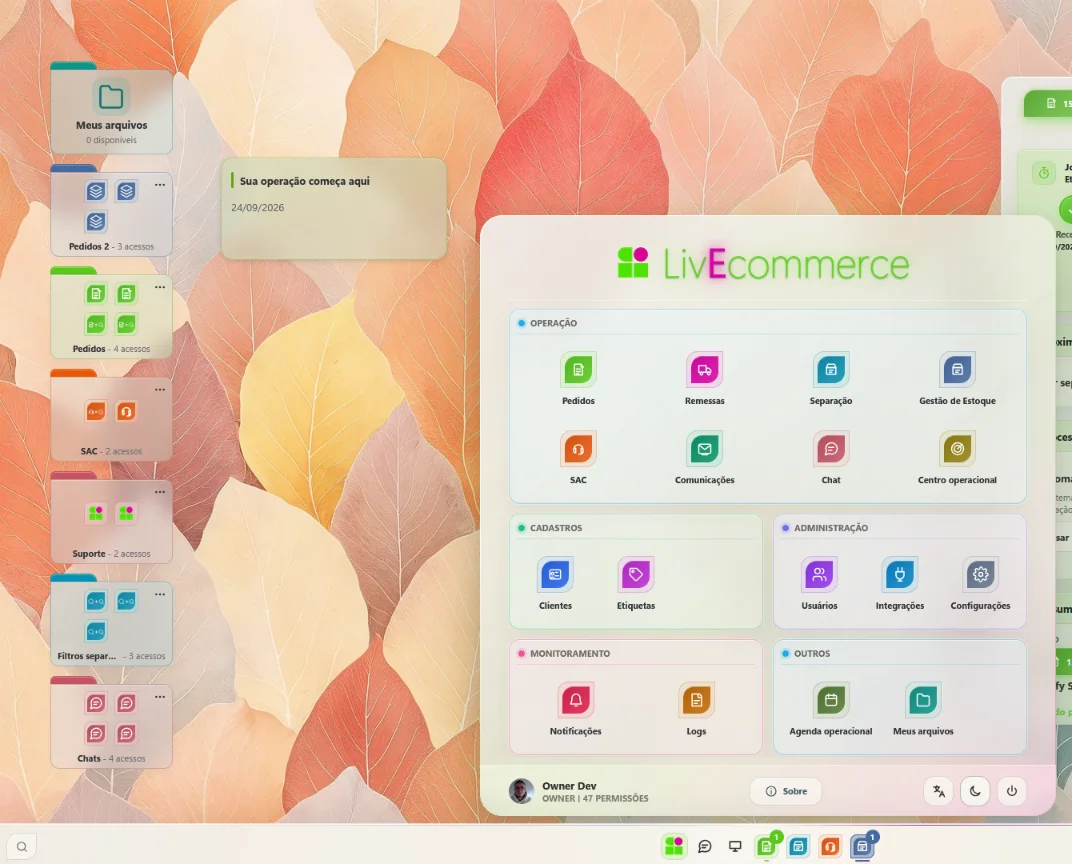
O LivEcommerce OS funciona como um computador: atalhos, janelas e barra de tarefas. A diferença é que cada atalho abre um trabalho da operação, e cada pessoa vê só o que o perfil libera.
-
Atalhos para qualquer coisa
Aplicativos e registros (pedido, remessa, atendimento, produto, cliente, conversa) fixados na área de trabalho. O atalho avisa quando o registro mudou.
-
Consultas salvas e compartilhadas
Em Pedidos, Remessas, Separação e SAC, os filtros de uma lista viram atalho. Compartilhe com a equipe: quando o dono ajusta o filtro, todos passam a ver a lista nova, cada um com as próprias permissões.
-
Pastas e organização
Atalhos agrupados em pastas e ordenados por nome, aplicativo ou uso, com alinhamento automático ao arrastar.
-
Busca universal
Uma busca na barra de tarefas procura em pedidos, produtos, clientes, remessas, estoque, SAC, chat, separação e logs, conforme a permissão. Com um resultado exato, o Enter abre o registro direto.
-
Criação em janela própria
Pedido interno, remessa, atendimento, cliente, usuário, cadastros do estoque e compromissos da agenda são criados numa janela própria, com etapas e revisão antes de confirmar e rascunho privado que pode ser retomado. Se a resposta se perder, o sistema confere o resultado antes de permitir nova tentativa.
-
Janelas lado a lado
Arraste uma janela até a borda para ocupar metade da tela, ou até o topo para maximizar. Janelas do mesmo aplicativo se organizam lado a lado ou em grade, e voltam como estavam ao recarregar a página no mesmo computador.
-
CD de trabalho sempre à vista
A barra mostra o CD e o remetente em uso. A troca de CD fica bloqueada enquanto houver uma operação em andamento e fica registrada.
-
Notas pessoais e notas internas
Notas coloridas na área de trabalho, visíveis só para você e, se quiser, acima das janelas. Em pedidos, remessas, produtos e clientes, notas internas deixam orientações para a equipe, com autor e aviso de não lidas.
-
Teclado e acessibilidade
Menu, abas e tabelas navegáveis pelo teclado, respeito à preferência de reduzir movimento e testes automáticos de acessibilidade.
-
Dados separados por empresa
Cada empresa vê só os próprios usuários, pedidos, CDs e registros, com testes contra vazamento entre empresas.
Onde apareceÉ a tela que cada pessoa vê ao entrar no sistema.
Conversa com Centro operacional Meus arquivos Agenda operacional Usuários
Nenhuma capacidade encontrada. Tente outro termo, como etiqueta ou inventário.
Viu algo que a sua operação precisa?
Registre o interesse e a nossa equipe entra em contato para mostrar o sistema com a sua operação em mente.